
Чат или кнопки
Два способа работы в Skyrexio: словами в чате или кнопками на обычных экранах, и как они связаны между собой.
Всё в ИИ-режиме можно делать двумя способами. Можно сказать агенту, что вам нужно, а можно пользоваться теми же экранами, что и в обычном торговом терминале, с кнопками и формами. Переключаться между способами можно в любой момент, даже посреди задачи.
Шесть разделов
В боковом меню слева под кнопкой Новый чат шесть разделов:
| Раздел | Что это |
|---|---|
| Дашборд | Статистика, последние сделки, аккаунты и активы |
| Аккаунты | Ваши биржевые и демо-аккаунты |
| Терминал | Графики, форма ордера и активные сделки |
| Боты | Таблица ботов, страницы ботов и конструктор стратегий |
| Сделки | Дневник сделок |
| Бэктесты | Сохранённые и недавние бэктесты |
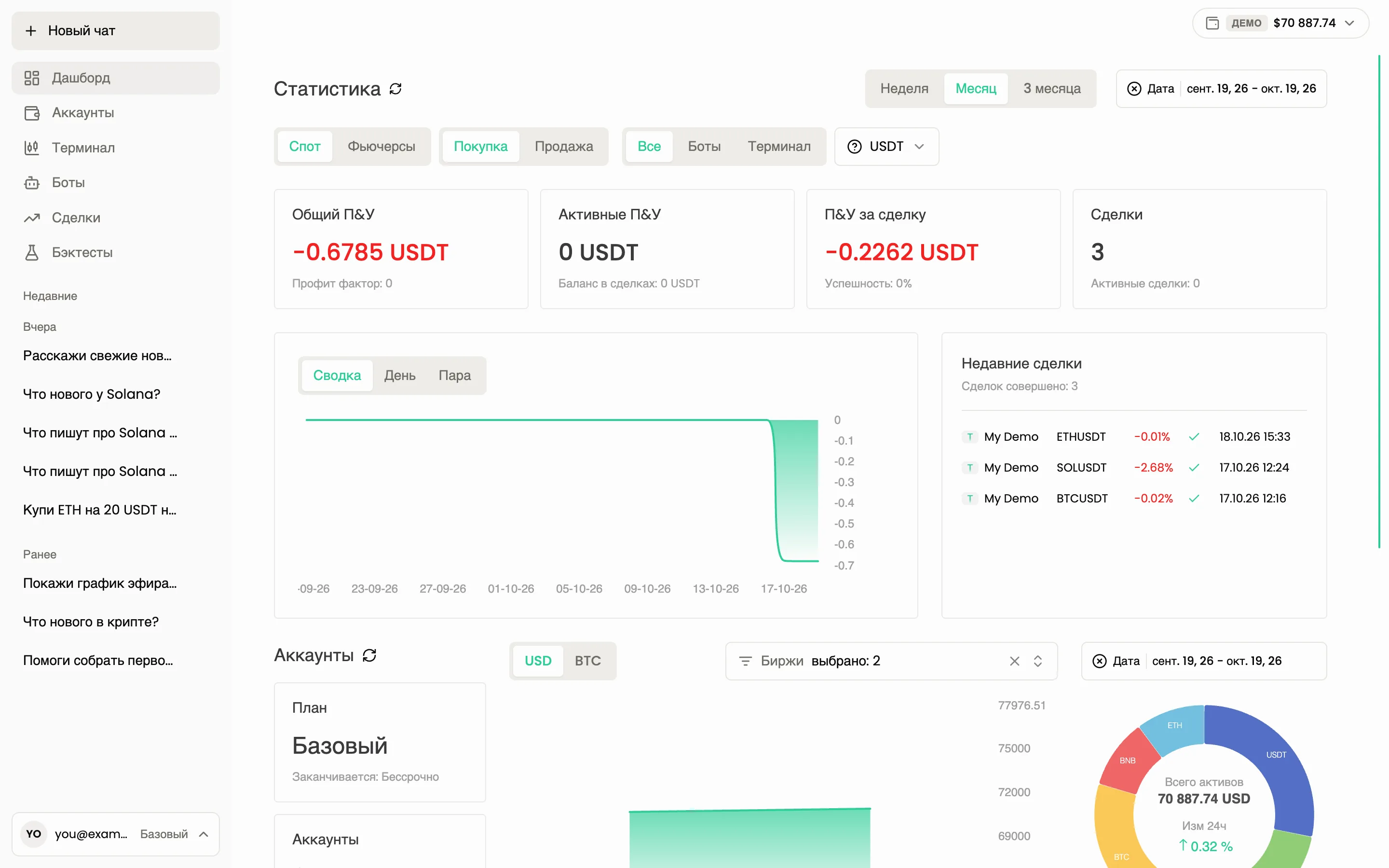
Каждый раздел это обычный экран. Чат делает ту же работу словами: «покажи мои балансы» вместо захода в «Аккаунты», «останови бота по ETH» вместо поиска его в таблице ботов. Под шестью разделами список Недавние хранит прежние разговоры.
На узком экране меню скрыто. Кнопка слева вверху открывает его как выдвижную панель.
Как они связаны
Чат и экраны не отделены друг от друга. Они передают работу друг другу.
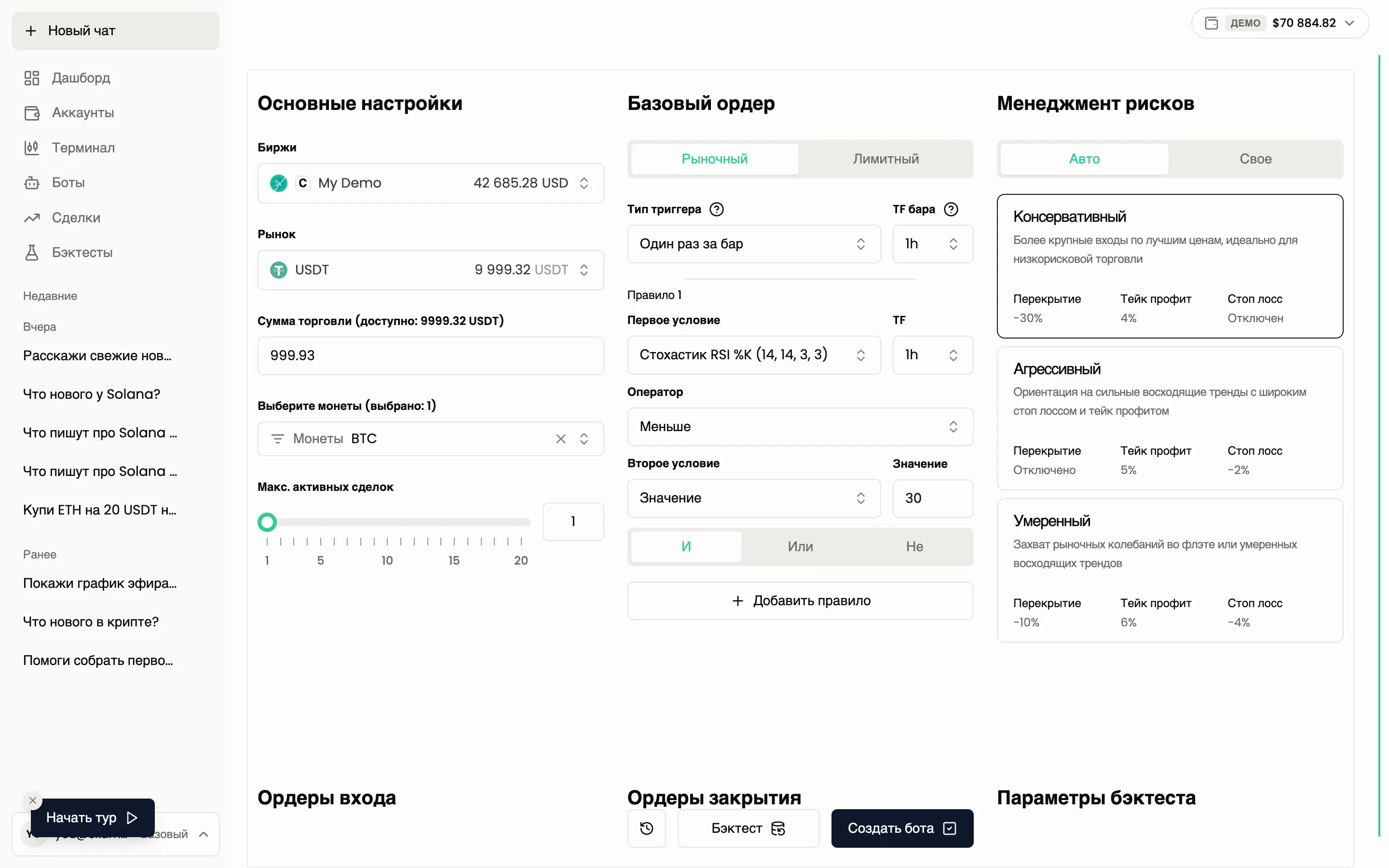
- Черновик из чата открывается в конструкторе стратегий. Когда агент готовит бота или стратегию, попросите его открыть черновик в конструкторе стратегий и поправьте там каждое поле. См. Конструктор стратегий.
- Вопрос о сделке. Когда агент показывает ваши активные сделки в чате, в меню действий каждой карточки сделки есть пункт Спросить ассистента. Он вставляет в поле ввода ссылку на эту сделку, и остаётся дописать вопрос, например почему сделка в таком положении и что делать дальше.
- Боковая панель. Графики, сделки, стратегии и бэктесты, о которых говорит агент, открываются в панели справа от чата. См. Боковая панель.
- Переход на экран из чата. Попросите агента открыть нужный экран, например «открой конструктор стратегий», и он ответит карточкой со ссылкой Открыть.
Когда что выбрать
Выбирайте чат, когда:
- вы знаете, какой результат нужен, но не знаете, где нужные кнопки;
- нужно сравнить, свести или объяснить: «какой из моих ботов в этом месяце потерял больше всех?»;
- нужно быстро превратить идею в черновик, например собрать бота по паре предложений;
- вы не уверены в настройке и хотите, чтобы её объяснили.
Выбирайте экраны, когда:
- нужно видеть много данных сразу, например таблицу ботов или дневник сделок;
- вы настраиваете много полей вручную, скажем все условия в конструкторе стратегий;
- вы делаете привычное действие, например останавливаете бота или закрываете сделку;
- хотите следить за живой сделкой на шкале Терминала.
Удобный порядок такой: попросите у агента первый вариант, откройте черновик в конструкторе и доработайте, затем попросите агента сделать бэктест.
Подтверждение везде работает одинаково
В чате действия с деньгами ждут вашего решения на карточке подтверждения: для ботов и бэктестов это Подтвердить, для сделки Проверить и подтвердить, а затем Подтвердить в окне проверки. На обычных экранах выставление, закрытие и отмена сделки тоже просят подтверждения в отдельном окне. В любом случае на биржу ничего не уходит, пока вы не согласились.
Открой мою сделку по BTC и скажи, как далеко цена от стоп-лосса
Что почитать дальше
Остался вопрос?
Спросите агента в приложении или напишите в поддержку: чат справа внизу.