
Алерт-бот (TradingView)
Превращайте алерты TradingView и любые вебхуки в сделки. Как создать бота, скопировать сообщение алерта и вебхук URL и подключить индикатор, стратегию на Pine Script или свой скрипт.
Алерт-бот торгует по сигналам, которые приходят извне Skyrexio. Ваш индикатор или стратегия в TradingView, либо собственный скрипт отправляют сообщение на вебхук URL, а бот открывает или закрывает сделку на вашем биржевом аккаунте. Он нужен, если у вас уже есть стратегия в TradingView или вы хотите полностью контролировать сигнал.
Сообщение писать самому не нужно. На экране алерт-бота есть готовый JSON-шаблон и вебхук URL, которые вы вставляете в TradingView.
Создание бота
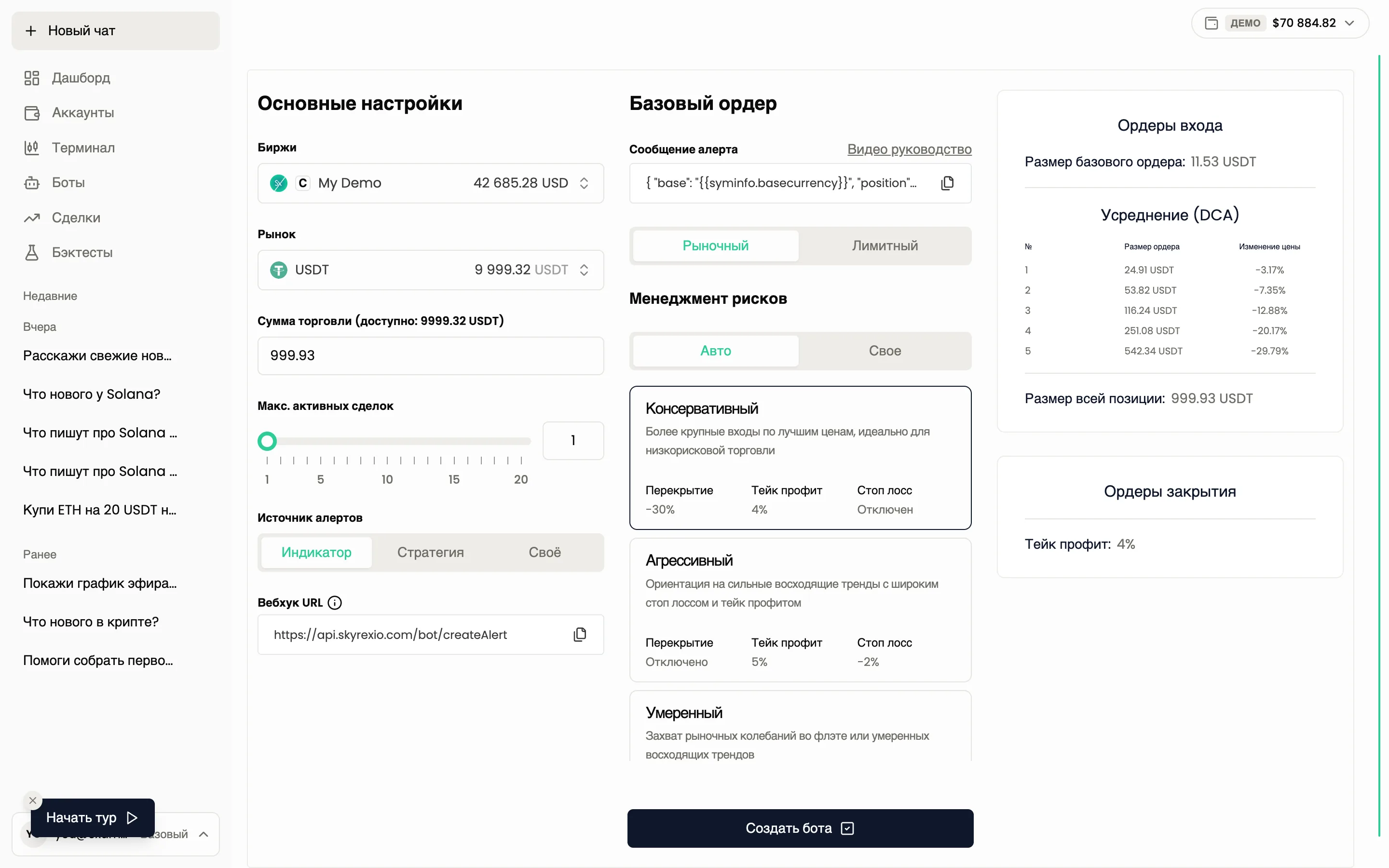
- Откройте Боты, нажмите Создать бота и выберите Алерт бот.
- Выберите биржевой аккаунт в поле Биржи и котируемую валюту в поле Рынок, затем задайте Сумма торговли и Макс. активных сделок.
- Выберите Источник алертов: Индикатор, Стратегия или Своё. Экран покажет Вебхук URL и тексты для копирования под этот источник.
- Настройте тип базового ордера и менеджмент рисков.
- Нажмите Создать бота, дайте боту имя и нажмите Подтвердить. Бот создаётся выключенным, и приложение открывает его страницу.
- Настройте алерты в TradingView (см. ниже), затем нажмите Вкл на странице бота.
Можно попросить агента: «Настрой алерт-бота для ETH на моём Binance с тейк-профитом 5 % и стоп-лоссом 2 %». Агент подготовит настройки и покажет карточку подтверждения. После вашего подтверждения бот будет создан выключенным, а для запуска нужно второе подтверждение.
Настрой алерт-бота для SOL с суммой торговли 100 USDT, тейк-профитом 4 % и стоп-лоссом 2 %
Сообщение алерта и вебхук URL
Бот соединяется с TradingView двумя вещами:
- Вебхук URL: адрес, который принимает сигналы, один для всех действий бота. Копируйте его кнопкой копирования на экране алерт-бота. На момент написания это
https://api.skyrexio.com/bot/createAlert. - Сообщение алерта: JSON-текст, который говорит боту, что делать. В нём монета, действие, цена и два ключа, определяющие вашего бота (
sourceUuidиsecretToken).
Сообщение для первого входа выглядит так. Копируйте его из приложения, потому что там ваши собственные ключи:
{
  "base": "{{syminfo.basecurrency}}",
  "position": "entry1",
  "price": "{{close}}",
  "sourceUuid": "ключ вашего бота",
  "secretToken": "токен вашего бота",
  "timestamp": "{{timenow}}"
}
Поле position определяет действие: entry1 открывает сделку, entry2 и следующие добавляют усредняющие входы, close закрывает позицию. Части {{...}} - это подстановки TradingView, которые он заполняет в момент срабатывания алерта.
Когда бот создан, тот же адрес и тексты есть на его странице: откройте меню рядом с кнопкой Вкл и выберите Сообщения сигналов.
Секретный токен - ключ к вашему боту. Тот, у кого он есть, может отправлять боту сигналы. Не публикуйте его в открытых местах.
Подключение индикатора
- С источником Индикатор скопируйте Вебхук URL и Сообщение алерта для открытия сделки.
- В TradingView откройте график монеты, добавьте индикатор и задайте таймфрейм.
- Нажмите Alert и выберите индикатор как условие.
- На вкладке уведомлений включите Webhook URL и вставьте адрес.
- Вставьте сообщение алерта в поле Message и создайте алерт.
Для каждого дополнительного входа создайте ещё один алерт, заменив entry1 на entry2, entry3 и так далее. Если бот закрывает сделки по алерту, создайте алерт с закрывающим сообщением ("position": "close").
Подключение стратегии на Pine Script
- Выберите источник Стратегия и скопируйте Вебхук URL, Параметр функции entry, параметр функции close и сообщение алерта.
- В TradingView добавьте стратегию на график. Если это скрипт из сообщества, создайте рабочую копию, чтобы её можно было править.
- Добавьте скопированный параметр в функции входа и закрытия скрипта и сохраните его.
- Нажмите Alert, выберите стратегию как условие и вставьте Сообщение алерта и Вебхук URL.
Для стратегий на Pine Script v4 замените в параметре str.tostring на tostring.
Подключение своего скрипта
Выберите Своё и отправляйте из любого сервиса HTTP POST-запрос с JSON на вебхук URL. Поля:
| Поле | Значение |
|---|---|
base | Монета, например ADA |
position | entry1, entry2 и так далее для входов, close для выхода |
price | Цена исполнения. Для рыночных ордеров укажите текущую цену |
sourceUuid | Уникальный идентификатор вашего бота |
secretToken | Токен защиты вашего бота |
timestamp | Текущее время в формате UNIX |
Запрос можно проверить вручную в Postman, прежде чем подключать настоящий источник.
Ордера и менеджмент рисков
Для базового ордера выберите Рыночный или Лимитный. Менеджмент рисков: Авто с пресетами Консервативный, Умеренный и Агрессивный (что они значат, описано в Конструкторе стратегий) или Свое. В режиме Свое две вкладки:
- Изменение цены: усредняющие ордера, тейк-профит и стоп-лосс ставятся на фиксированном расстоянии от цены входа.
- Алерт: ваши сигналы добавляют усредняющие входы (
entry2,entry3и так далее) и закрывают позицию (сообщение сclose).
Как проверить, что всё работает
Откройте страницу бота: там статистика, сделки бота и блок Недавние алерты с числом полученных алертов. Можно и попросить агента: «Покажи последние сигналы моего алерт-бота». Если сигнал пришёл, а сделки нет, проверьте типичные причины: бот выключен, достигнут лимит активных сделок, сумма торговли меньше минимума биржи или на аккаунте мало свободного баланса. Текст ошибки можно вставить в чат, и агент объяснит его.
Сначала проверьте бота на демо-аккаунте. Для вебхуков в TradingView нужен тариф, который их поддерживает, это требование самого TradingView, а не Skyrexio.
Дальше: Как работают боты и Запуск бэктеста.
Остался вопрос?
Спросите агента в приложении или напишите в поддержку: чат справа внизу.